
Stammbaum aus Excel importieren: Anleitung mit Vorlage
Viele Familien haben ihren Stammbaum über Jahre in einer Excel-Tabelle gepflegt. Mit unserer Vorlage übernehmen Sie ihn in wenigen Schritten in Ahnivo – samt Eltern, Kindern und Ehen. Diese Anleitung zeigt Schritt für Schritt, was in welche Spalte gehört.
Das Wichtigste in Kürze
- Laden Sie die Excel-Vorlage in Ahnivo unter „Personen“ → „Import & Export“ herunter.
- Im Blatt „Personen“ steht jede Person in einer eigenen Zeile und bekommt eine eindeutige Nummer.
- Eltern verknüpfen Sie nicht über den Namen, sondern über die Nummer in „Vater-Nr“ und „Mutter-Nr“.
- Ehen und Partnerschaften stehen im Blatt „Partnerschaften“, Kinder ordnet Ahnivo automatisch dem richtigen Paar zu.
- Vor der Übernahme zeigt Ahnivo eine Vorschau mit Hinweisen; jeder Import lässt sich vollständig rückgängig machen.
Die Anleitung als Video
Im Video sehen Sie den ganzen Ablauf in gut fünf Minuten: Vorlage herunterladen, ausfüllen, hochladen, prüfen und übernehmen. Untertitel lassen sich im Player einschalten.
Die Sprecherstimme ist mit der Sprachsynthese Chatterbox erzeugt, auf Grundlage der freien Stimme Thorsten-Voice von Thorsten Müller (Lizenz CC BY 4.0).
Der Ablauf im Überblick
- Vorlage herunterladen: in Ahnivo unter „Personen“ → „Import & Export“.
- Personen eintragen: eine Zeile je Person, jede mit eigener Nummer.
- Eltern verknüpfen: über die Nummern in „Vater-Nr“ und „Mutter-Nr“.
- Partnerschaften eintragen: im zweiten Blatt, wieder über die Nummern.
- Speichern und hochladen: als .xlsx (oder .csv), dann „Datei prüfen“.
- Vorschau prüfen und übernehmen.
Sie brauchen ein Tabellenprogramm wie Microsoft Excel, LibreOffice Calc, Apple Numbers oder Google Tabellen. Wichtig ist nur, dass Sie am Ende als Excel-Arbeitsmappe (.xlsx) oder als CSV-Datei speichern.
Schritt 1: Die Vorlage herunterladen
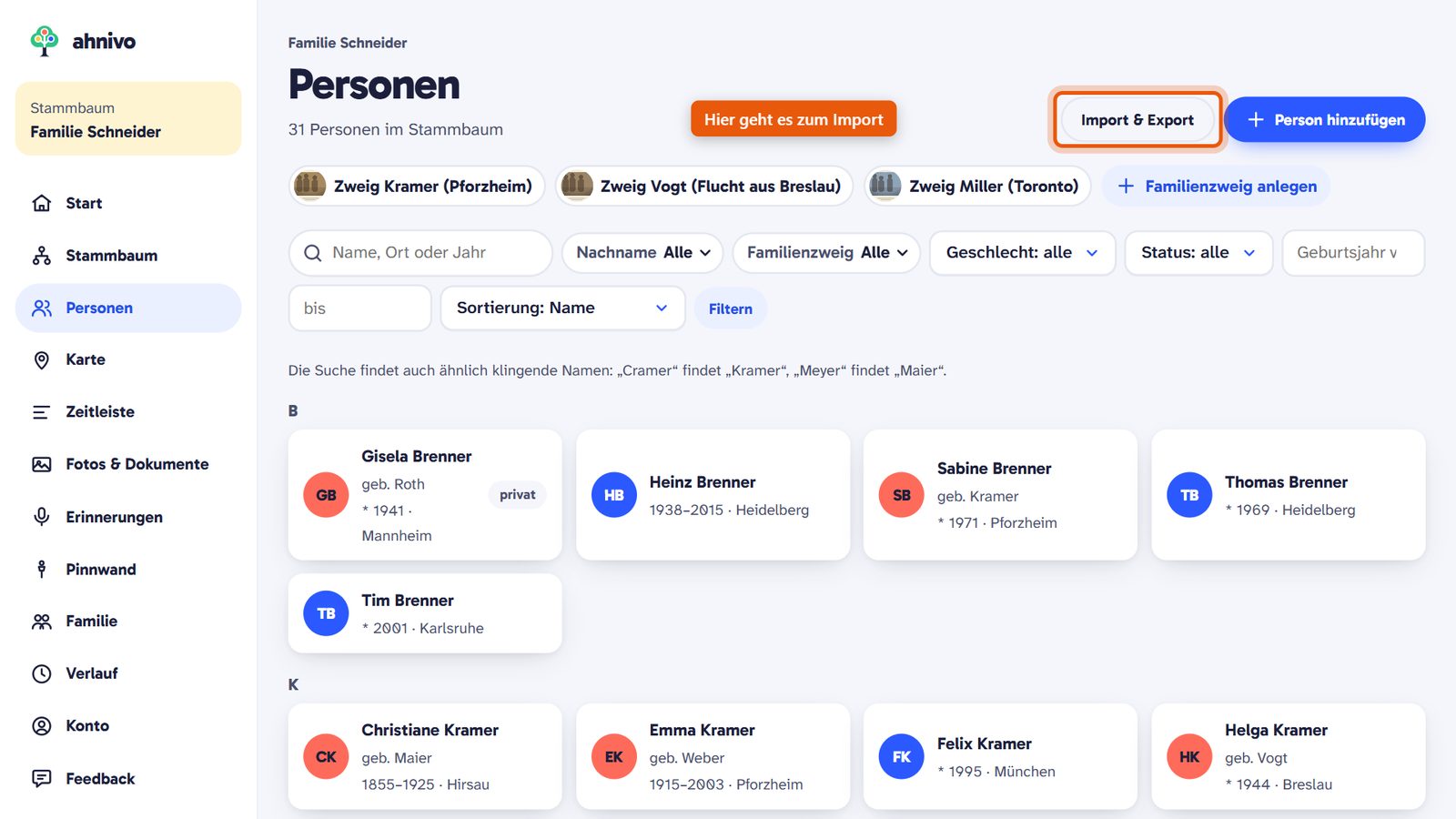
Melden Sie sich in Ahnivo an und öffnen Sie im Menü den Punkt „Personen“. Oben rechts finden Sie den Knopf „Import & Export“.
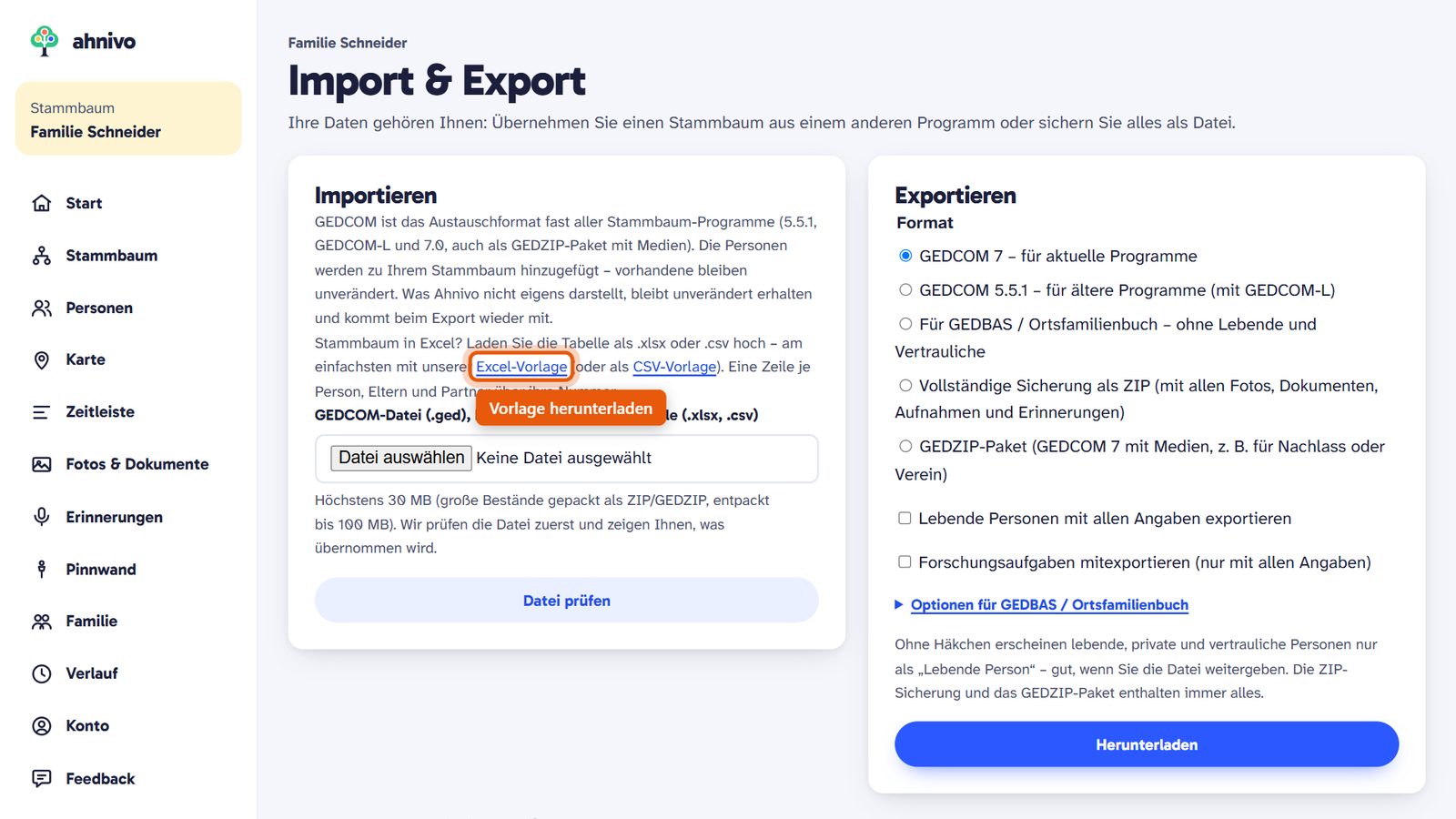
Im Bereich „Importieren“ laden Sie mit einem Klick auf „Excel-Vorlage“ die Vorlage herunter. Wer lieber mit CSV-Dateien arbeitet, findet daneben eine CSV-Vorlage.
Die Vorlage hat drei Blätter: „Anleitung“, „Personen“ und „Partnerschaften“. Die grauen Beispielzeilen der „Familie Muster“ zeigen, wie die Angaben aussehen sollen. Die Überschriften in der ersten Zeile lassen Sie bitte unverändert – an ihnen erkennt Ahnivo, was in welcher Spalte steht.
Schritt 2: Personen eintragen
Im Blatt „Personen“ steht jede Person in einer eigenen Zeile. Die Spalten im Einzelnen:
| Spalte | Was gehört hinein? | Beispiel |
|---|---|---|
| Nr | Eine eigene Nummer je Person, die nur einmal vorkommt. Am einfachsten zählen Sie 1, 2, 3 … | 3 |
| Vorname(n) | Alle Vornamen, mit Leerzeichen getrennt | Wilhelm |
| Nachname | Der heutige bzw. zuletzt geführte Nachname, nach einer Heirat also der Ehename | Lehmann |
| Geburtsname | Der Name bei der Geburt, wenn er sich später geändert hat – etwa durch Heirat. Das gilt für Frauen genauso wie für Männer. | Krause |
| Geschlecht | m, w, d – oder leer, wenn unbekannt | m |
| Geburtsdatum, Geburtsort | Datum und Ort der Geburt | 22.07.1925 · Lindenfeld, Hessen |
| Sterbedatum, Sterbeort | Datum und Ort des Todes | 2004 · Darmstadt |
| Beruf | Beruf oder Tätigkeit | Lehrer |
| Vater-Nr, Mutter-Nr | Die Nummer von Vater und Mutter (siehe Schritt 3) | 1 · 2 |
| Notiz | Freier Text, zum Beispiel eine Erinnerung oder eine Quelle | Ältester Sohn |
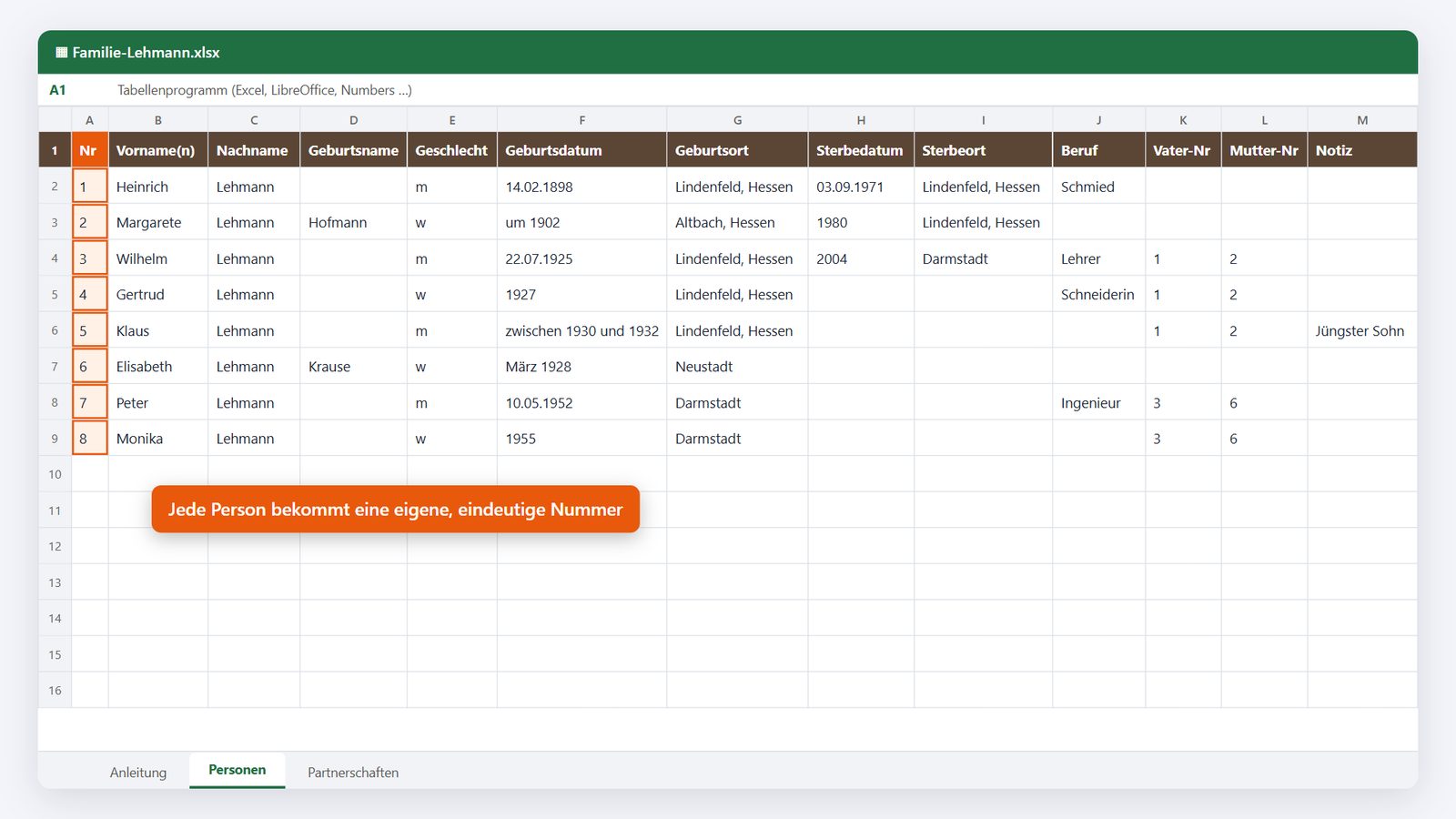
Jede Angabe außer einem Namen ist freiwillig. Was Sie nicht wissen, lassen Sie einfach leer – Sie können es später in Ahnivo jederzeit ergänzen.
So schreiben Sie Datumsangaben
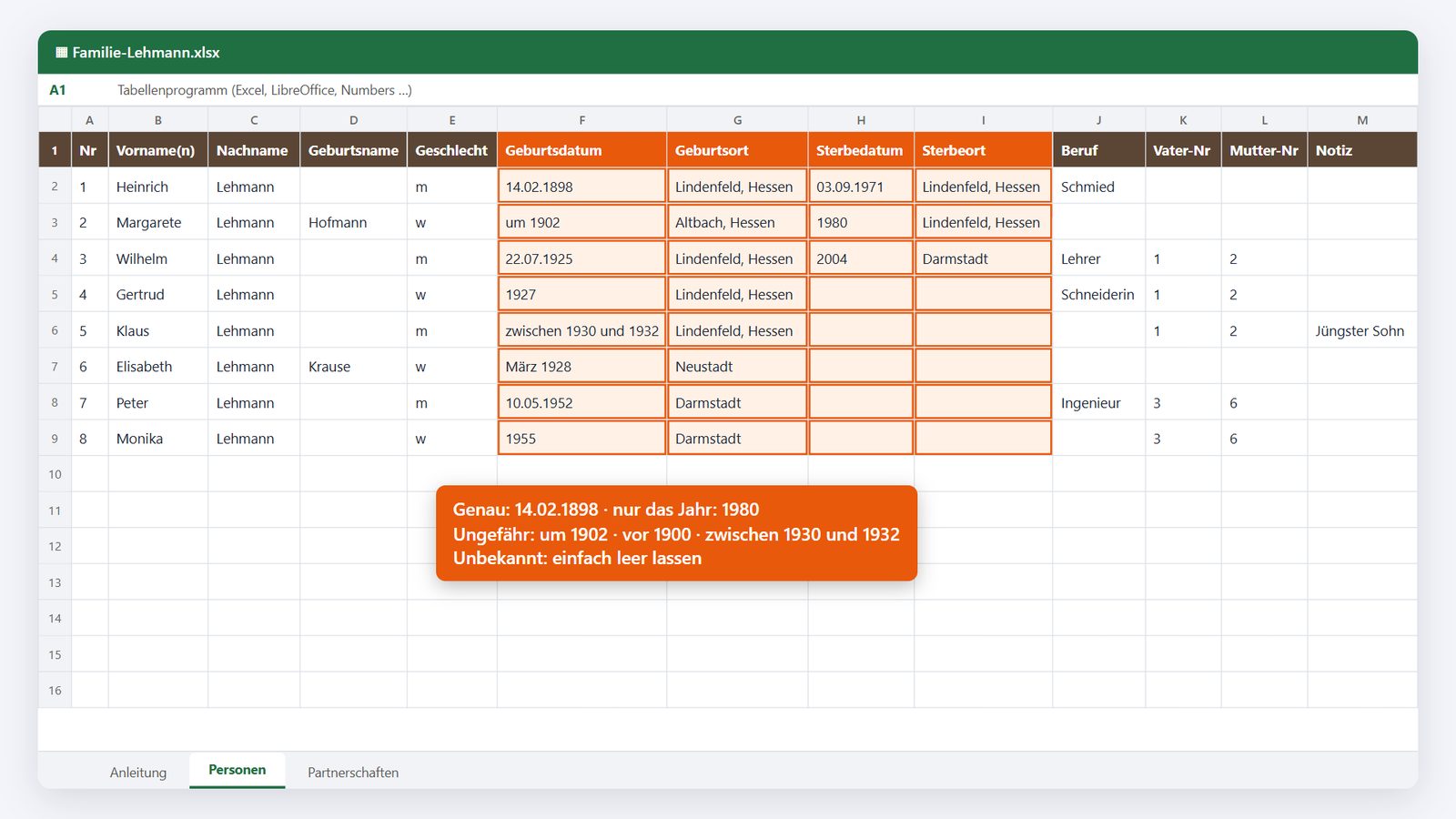
- Genaues Datum: Tag, Monat und Jahr mit Punkten, zum Beispiel „14.02.1898“. Auch Datumszellen aus Excel werden erkannt.
- Nur Monat oder Jahr: „März 1928“ oder „1927“.
- Ungefähr: „um 1902“, „vor 1900“, „nach 1850“ oder „zwischen 1930 und 1932“.
Erkennt Ahnivo ein Datum nicht, wird es als Text übernommen und Sie sehen in der Vorschau einen Hinweis mit der Zeilennummer.
So schreiben Sie Orte
Schreiben Sie Orte vom Kleinen zum Großen und mit Komma getrennt, also zuerst den Ort, dann zum Beispiel Kreis, Land und Staat: „Lindenfeld, Hessen“ oder „Musterdorf, Kreis Beispiel, Hessen, Deutschland“. Schreiben Sie denselben Ort möglichst immer gleich.
Schritt 3: Eltern über ihre Nummer verknüpfen
Das ist der wichtigste Schritt. In die Spalten „Vater-Nr“ und „Mutter-Nr“ schreiben Sie nicht den Namen, sondern die Nummer aus der Spalte „Nr“ des Vaters bzw. der Mutter. So weiß Ahnivo auch bei gleichen Namen genau, wer gemeint ist.
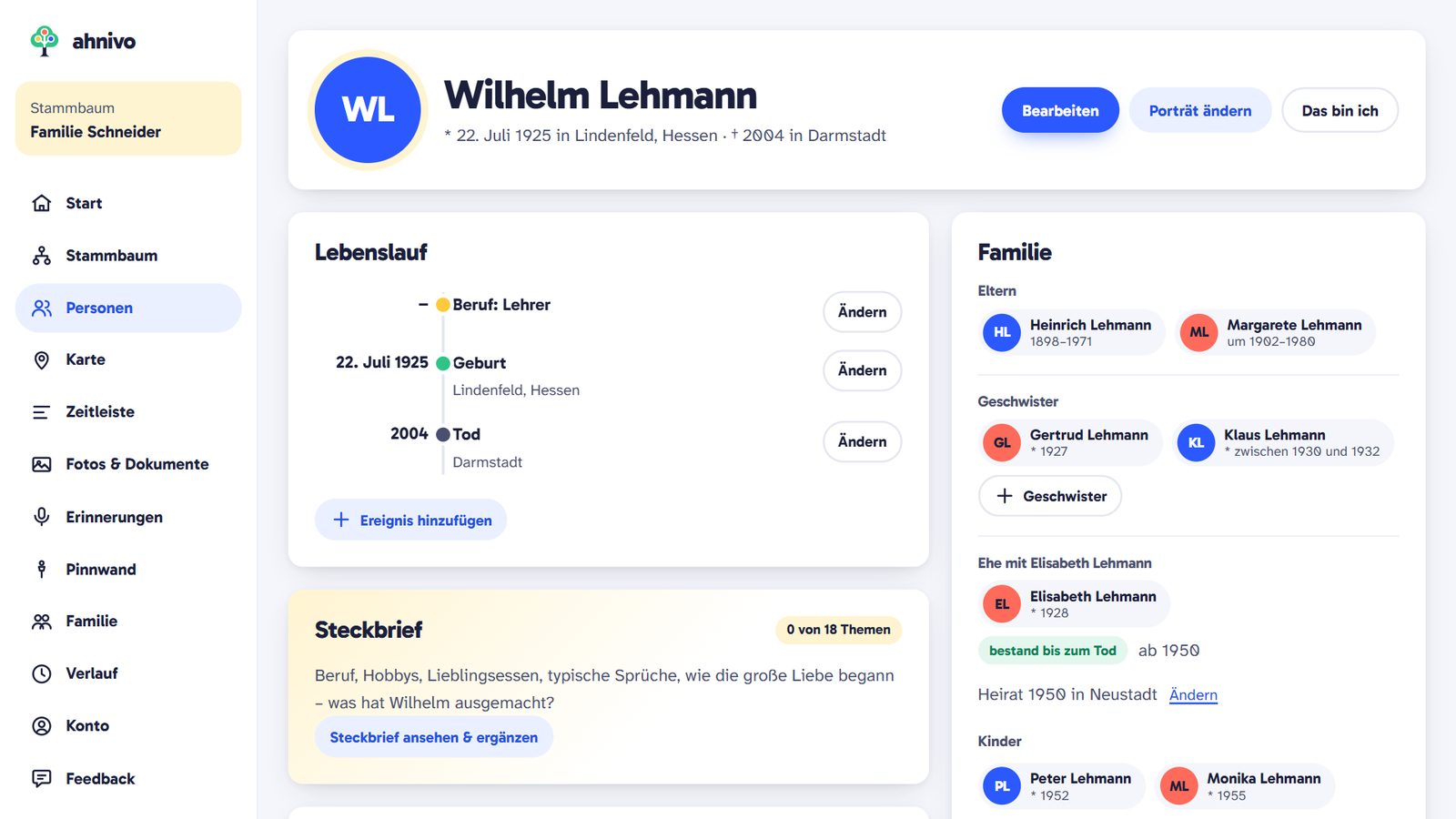
Im Beispiel hat Wilhelm die Nummer 3. Bei ihm steht als Vater die Nummer 1 (Heinrich) und als Mutter die Nummer 2 (Margarete). Seine Kinder Peter und Monika tragen bei „Vater-Nr“ die 3 und bei „Mutter-Nr“ die 6 (Elisabeth) ein.
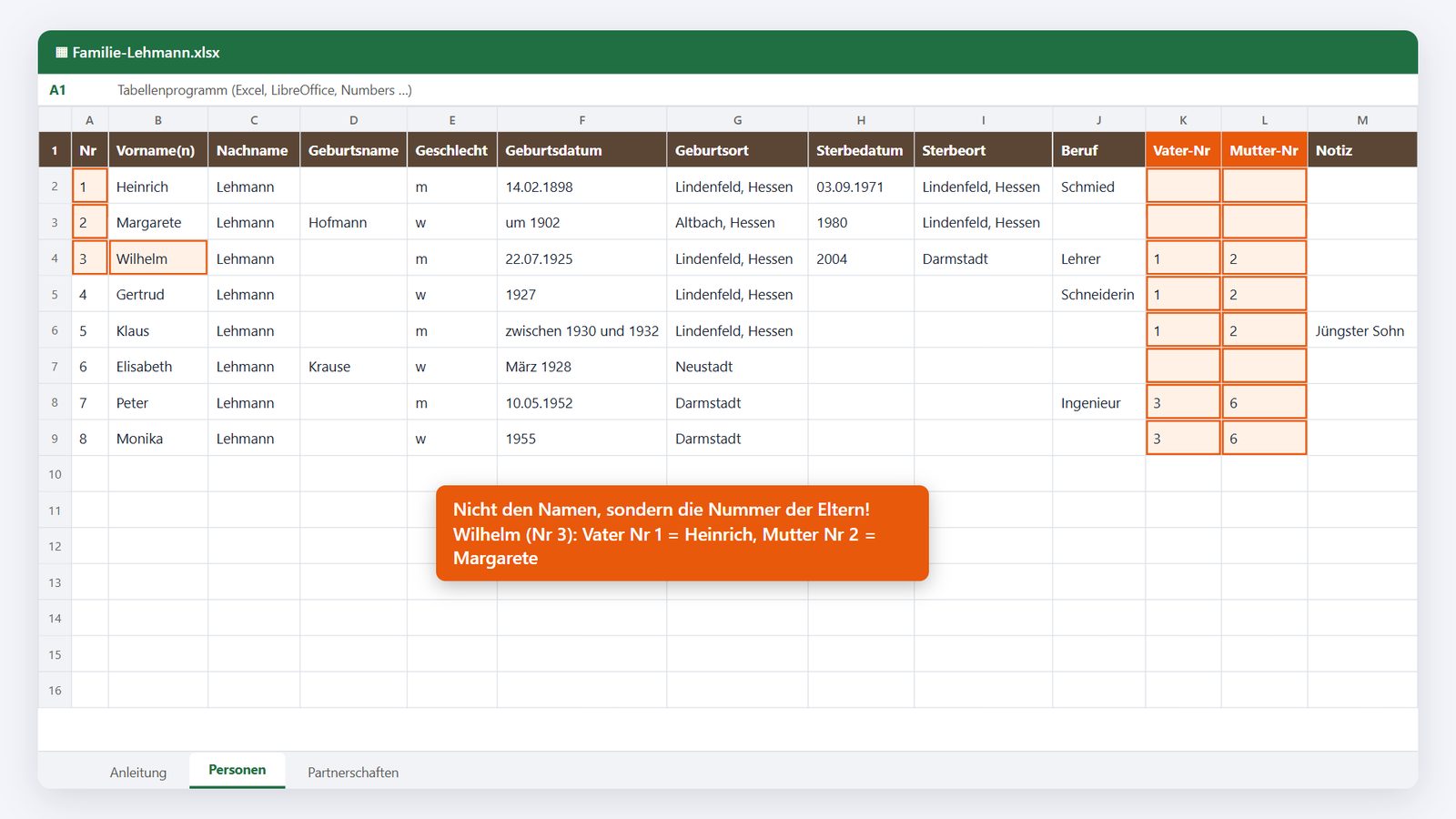
Ist ein Elternteil unbekannt, bleibt das Feld leer. Geschwister müssen Sie nicht eigens verknüpfen: Wer dieselben Eltern hat, erscheint in Ahnivo automatisch als Geschwister.
Tipp für bestehende Tabellen: Stehen in Ihrer Tabelle bisher die Namen der Eltern, fügen Sie vorne eine Spalte „Nr“ ein und nummerieren Sie alle Zeilen durch. Danach ersetzen Sie die Elternnamen durch die passenden Nummern. Bei großen Tabellen hilft die Excel-Funktion SVERWEIS (bzw. XVERWEIS), die zu einem Namen die Nummer sucht.
Schritt 4: Ehen und Partnerschaften eintragen
Im Blatt „Partnerschaften“ steht jede Ehe oder Partnerschaft in einer eigenen Zeile – wieder über die Nummern der beiden Partner. Dazu können Sie eintragen:
- Art: Ehe, Eingetragene Lebenspartnerschaft, Lebensgemeinschaft, Beziehung oder unbekannt. Ist das Feld leer, aber ein Heiratsdatum oder Heiratsort angegeben, wird es eine Ehe.
- Heiratsdatum und Heiratsort
- Scheidungsdatum, falls die Ehe geschieden wurde
- Notiz
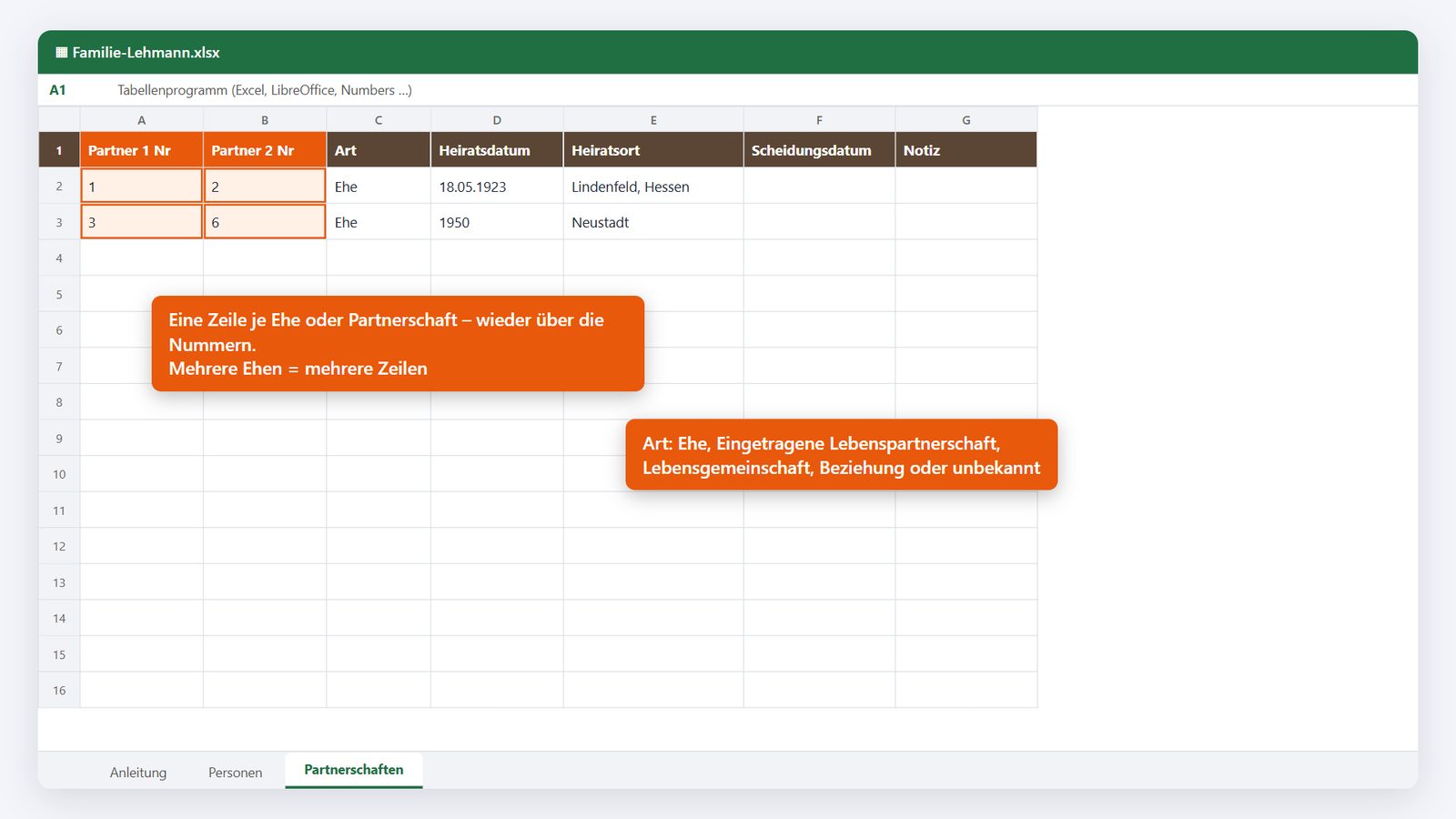
Wer mehrmals verheiratet war, bekommt einfach mehrere Zeilen. Die Kinder tragen Sie hier nicht ein: Ahnivo ordnet sie über „Vater-Nr“ und „Mutter-Nr“ automatisch dem richtigen Paar zu.
Wenn Sie lieber mit CSV arbeiten
Eine CSV-Datei hat nur ein Blatt. Tragen Sie Partnerschaften dann direkt in die Zeile der Person ein: in der Spalte „Partner-Nr“ (eine Partnerschaft je Person) mit „Heiratsdatum“ und „Heiratsort“. Als Trennzeichen sind Semikolon, Komma oder Tabulator möglich, als Zeichensatz UTF-8 oder Windows (ANSI) – so, wie Excel und LibreOffice CSV-Dateien üblicherweise speichern.
Schritt 5: Speichern und hochladen
Bevor Sie die Datei hochladen:
- Löschen Sie die Beispielzeilen der „Familie Muster“.
- Ändern Sie die Überschriften in Zeile 1 nicht.
- Speichern Sie als Excel-Arbeitsmappe (.xlsx) oder als CSV. Ältere Formate wie .xls oder .ods speichern Sie vorher bitte als .xlsx.
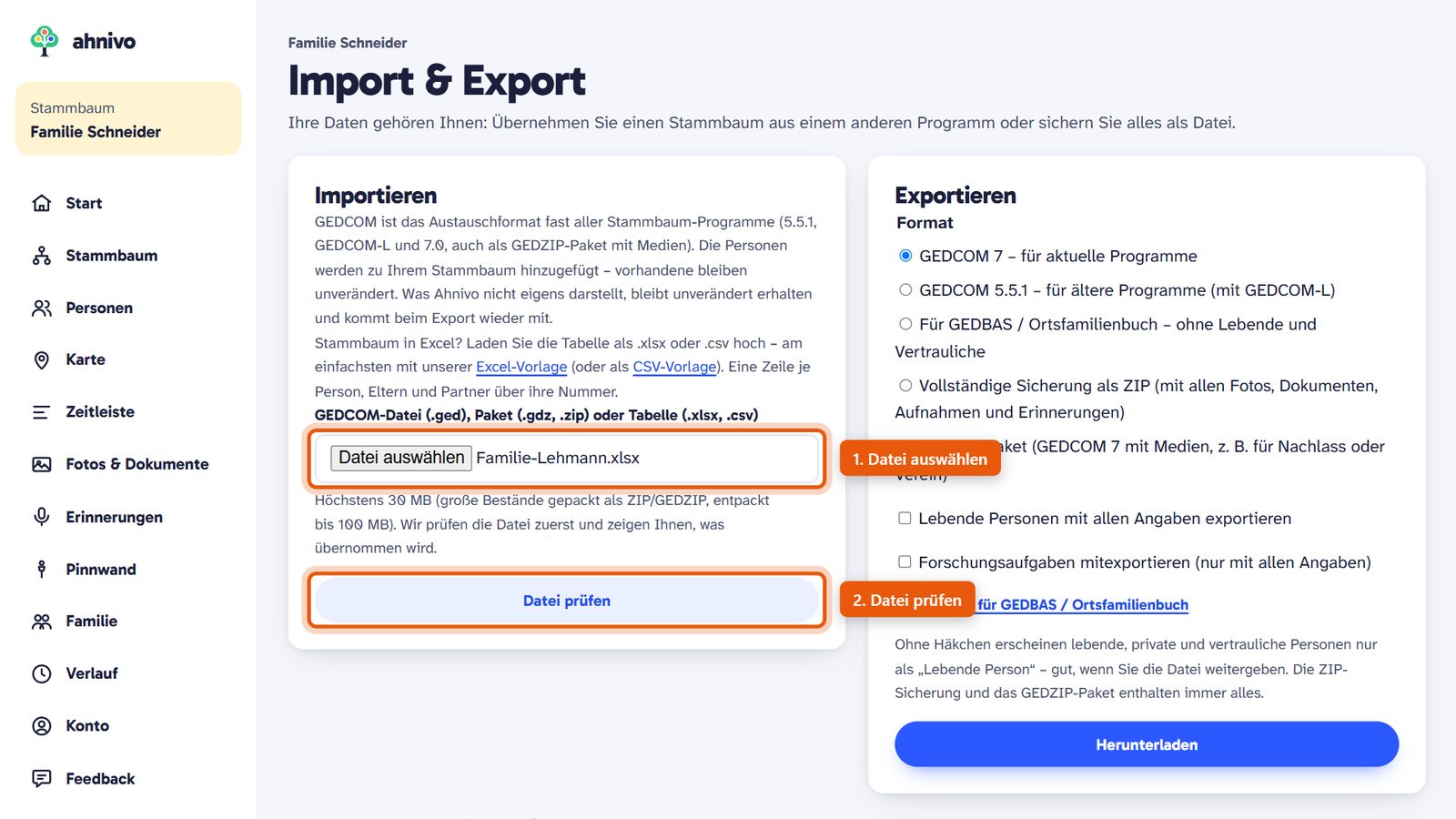
Öffnen Sie in Ahnivo wieder „Import & Export“, klicken Sie auf „Datei auswählen“, wählen Sie Ihre Tabelle aus und klicken Sie auf „Datei prüfen“.
Schritt 6: Vorschau prüfen und übernehmen
Ahnivo prüft die Datei zuerst und ändert dabei noch nichts. In der Vorschau sehen Sie, wie viele Personen, Familien und Ereignisse übernommen werden, und einige Namen als Beispiel. Fällt etwas auf – etwa ein Datum, das nicht erkannt wurde, oder eine Elternnummer, die es nicht gibt –, erscheinen darunter Hinweise mit der Zeilennummer. So finden Sie die Stelle in Ihrer Tabelle schnell wieder.
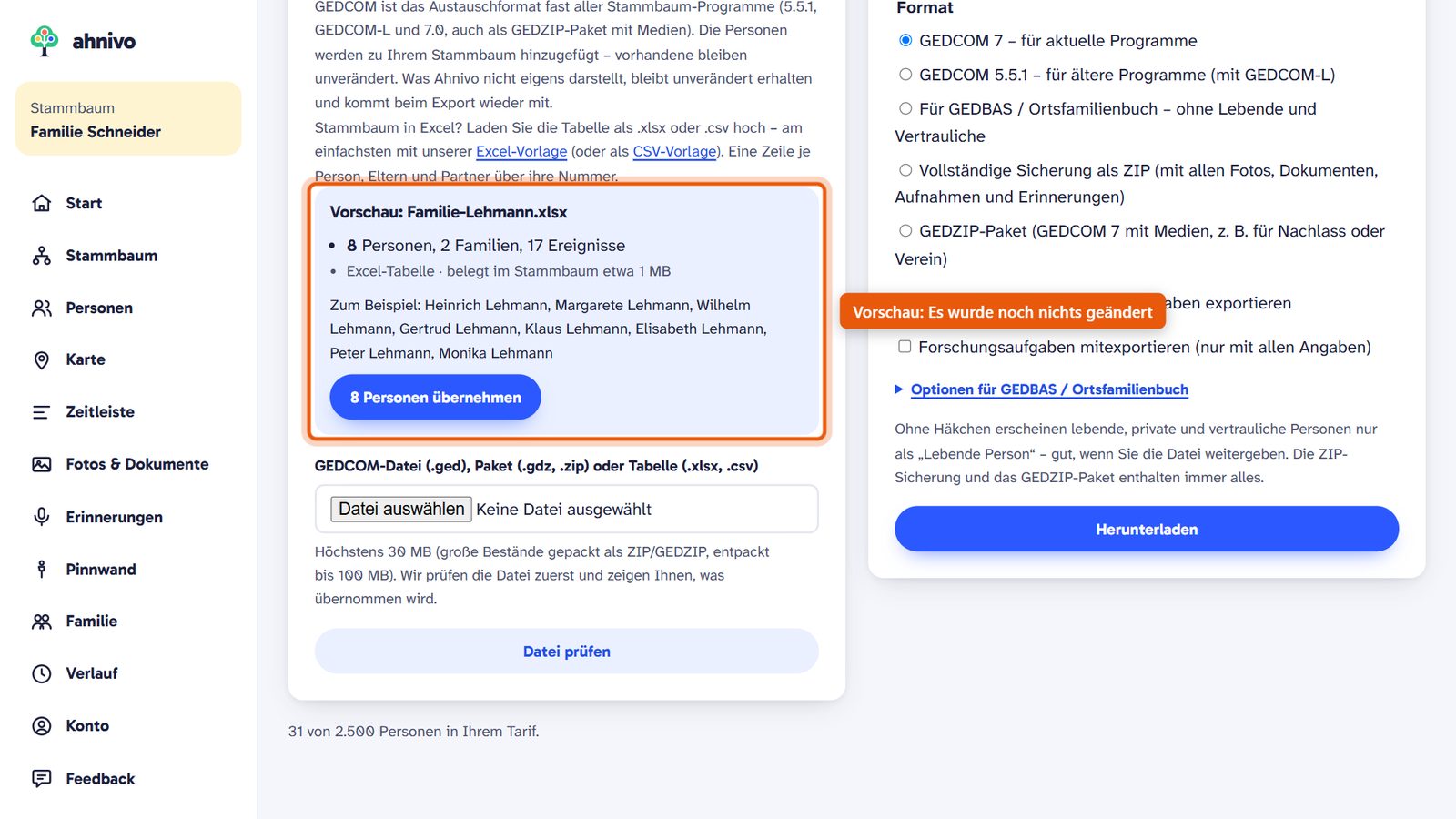
Passt alles, klicken Sie auf „Personen übernehmen“. Die Personen werden zu Ihrem Stammbaum hinzugefügt; Personen, die schon in Ahnivo stehen, bleiben unverändert. Danach ist alles verbunden – Eltern, Geschwister, Ehen und Kinder:
Wenn der Import abbricht
Einige Fehler verhindern den Import, damit kein falscher Stammbaum entsteht. Ahnivo nennt dann die betroffene Zeile:
- Eine Nummer kommt doppelt vor: Jede Person braucht eine eigene Nummer. Auch „01“ und „1“ gelten als dieselbe Nummer.
- Eine Person wäre ihr eigener Vorfahr: Meist ist bei „Vater-Nr“ oder „Mutter-Nr“ eine Nummer vertauscht.
- Keine Kopfzeile oder keine Personen gefunden: Prüfen Sie, ob die Überschriften in Zeile 1 stehen.
Import rückgängig machen
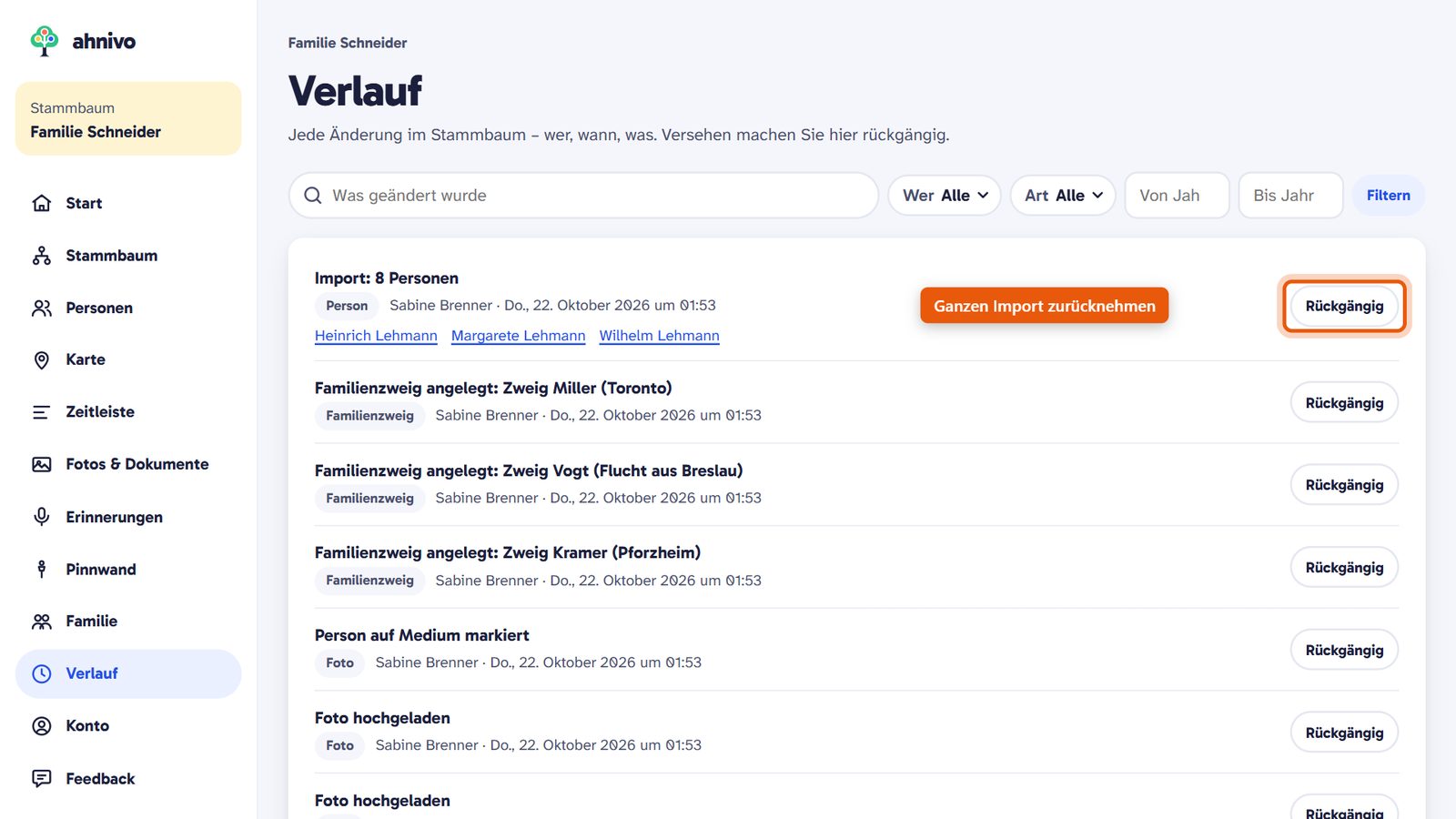
Stimmt nach dem Import doch etwas nicht, machen Sie den ganzen Import mit einem Klick rückgängig: unter „Verlauf“ oder auf der Seite „Import & Export“ unter „Alle Importe und Berichte“. Korrigieren Sie dann die Tabelle und laden Sie sie erneut hoch. Lädt man dieselbe Tabelle zweimal hoch, ohne den ersten Import zurückzunehmen, stehen die Personen doppelt im Stammbaum.
Übrigens: Lebende Personen behandelt Ahnivo automatisch als privat. Mehr zum Austausch mit anderen Programmen lesen Sie im Ratgeber GEDCOM-Datei: Stammbaum übertragen und sichern.
Häufige Fragen
Kann ich meine eigene Excel-Tabelle importieren, ohne die Vorlage zu benutzen?
Ja, wenn die Spalten so heißen wie in der Vorlage. Ahnivo erkennt auch übliche Abwandlungen wie „Vorname“ oder „Geburtstag“. Am sichersten kopieren Sie Ihre Spalten in die Vorlage.
Warum muss ich Eltern über Nummern statt über Namen eintragen?
Namen sind in Familien oft mehrfach vergeben – etwa Vater und Sohn mit gleichem Vornamen. Über die Nummer weiß Ahnivo immer genau, wer gemeint ist.
Was passiert mit Personen, die schon in meinem Stammbaum stehen?
Sie bleiben unverändert. Die Personen aus der Tabelle kommen neu hinzu. Lädt man dieselbe Tabelle zweimal hoch, stehen die Personen doppelt im Stammbaum.
Wie groß darf die Tabelle sein?
Die Datei darf höchstens 30 MB groß sein und bis zu 50.000 Personen enthalten. Wie viele Personen insgesamt in Ihren Stammbaum passen, richtet sich nach Ihrem Tarif; die Vorschau sagt es Ihnen vor der Übernahme.
Kann ich einen Import wieder rückgängig machen?
Ja. Unter „Verlauf“ oder unter „Alle Importe und Berichte“ nehmen Sie den ganzen Import mit einem Klick zurück.